本記事はアフィリエイト広告を含みます。BitradeXは海外サービスで日本の金融庁登録はありません。仮想通貨の運用はリスクを伴い、元本保証はありません。情報提供を目的としており、投資を推奨するものではありません。
「BitradeXを始めてみたいけど、何から手をつければいいの?」 「登録から入金、運用開始までの全体の流れを、画像付きで知りたい」
初めての海外サービスは、手順が分からず不安になりますよね。私も最初は「どこから手をつければ…」と戸惑いました。でも安心してください。BitradeXは登録から運用開始まで、スマホひとつでオンライン完結します。
この記事では、始め方を6ステップに分けて、つまずきやすいポイントとあわせて画像付きで解説します。
⚠️ 各手順・最低額・画面は変更される場合があります。実行前に必ずアプリ内の最新案内を確認してください。
全体の流れ(6ステップ早見)
STEP1 招待コードでアカウント登録(無料)
STEP2 本人確認(KYC)を済ませる
STEP3 GMOコインで日本円 → XRP(リップル)を購入
STEP4 XRPをBitget(海外取引所)へ送金し、USDTに交換
STEP5 USDTをArbitrum OneネットワークでBitradeXへ入金
STEP6 AI運用プランを選んで運用開始
💡 なぜこの経路? BitradeXは日本円を直接入金できず、さらに国内取引所ではそもそもUSDTを買えません(GMOコインなど主要な国内取引所はUSDT非対応)。そこで「送金が速く手数料の安いXRPを国内で買って海外取引所Bitgetへ渡し、BitgetでUSDTに換えてBitradeXへ送る」のが、もっとも確実で低コストな方法です。
所要時間の目安は、登録だけなら数分。各取引所の口座があれば、入金まで含めて1時間以内に始められます。
STEP1|招待コードでアカウントを登録する
- BitradeXの登録ページ / アプリを開く
- メールアドレスと下記招待コードを入力し(※AiBot利用には招待コードが必須)、同意するにチェックを入れ、「アカウント作成」をタップ(既存のGoogleアカウントでも登録可能)
- 登録したメールアドレスに届いた認証コードを入力
- パスワードを設定する
- アカウント登録完了
招待コード: YTXWNT
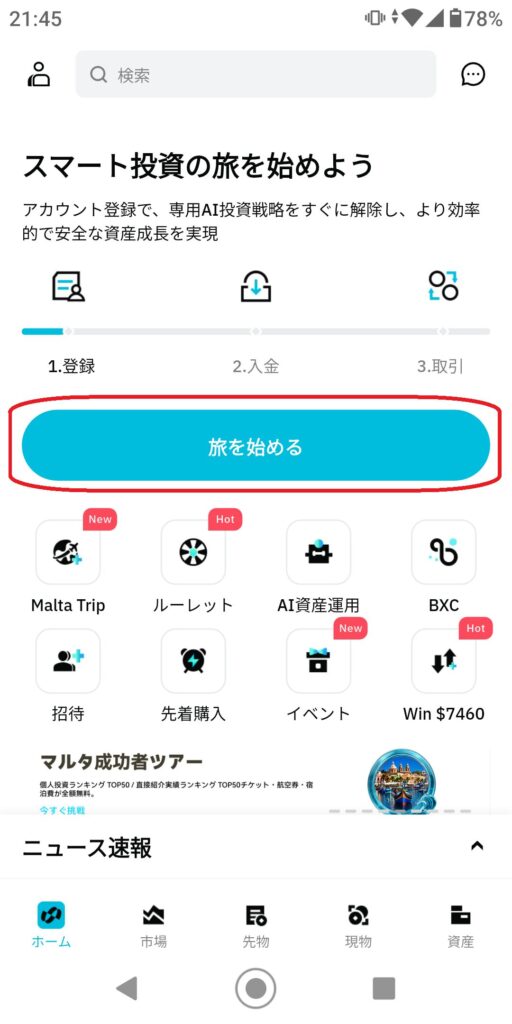
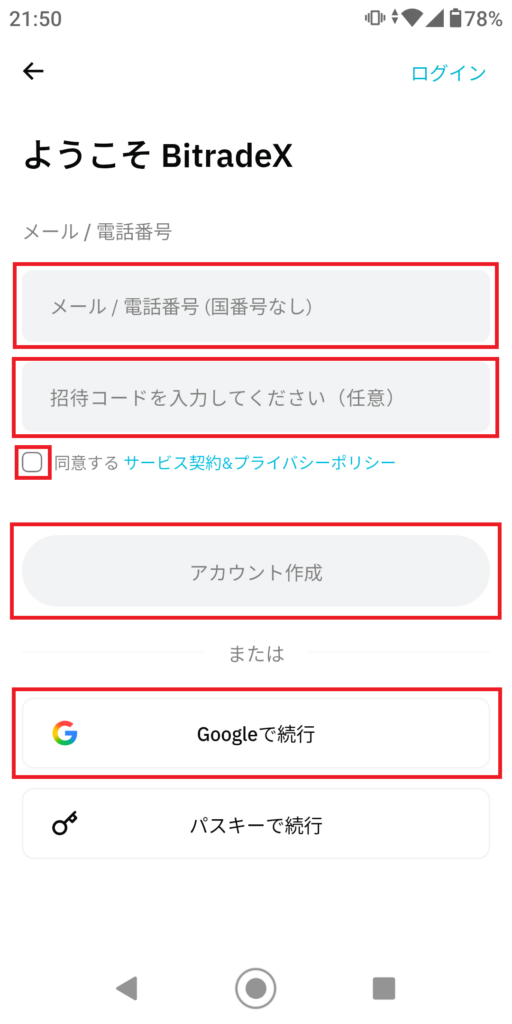
⚠️ 重要:AI自動売買(AiBot)を使うには、招待コードを使った登録が必要です。通常登録だとAiBotが使えないことがあるため、必ずコードを入力してください。
招待コードの入手・取得方法はこちらの記事で詳しく解説しています。
STEP2|本人確認(KYC)を済ませる
出金時に慌てないよう、登録後すぐにKYC(本人確認)を済ませておきましょう。
- 設定/アカウントから「本人確認」を開く
- 氏名・生年月日などを書類どおりに入力
- 本人確認書類(免許証・マイナンバーカード等)を鮮明に撮影してアップロード
- (求められれば)顔認証
- 審査完了を待つ(目安:数時間〜数日)
書類は「四隅まで写る・文字が読める・反射なし」が通過のコツです。
より詳しい手順・審査に通らない時の対処は、BitradeXのKYC(本人確認)のやり方をご覧ください。
STEP3|GMOコインで日本円→XRP(リップル)を購入する
口座開設と本人確認(KYC)は、BitradeXのそれと同様の要領でご設定ください。
まずは国内取引所GMOコインで、日本円をXRP(リップル)に交換します。
- GMOコインの口座を用意(無料・スマホで開設可)
- 本人確認(KYC)を完了させる
- 日本円を入金する
- 入金を確認後、「取引所(板取引)」で任意数のXRP(リップル)を購入する(※「販売所」はスプレッドが割高なので使わない)
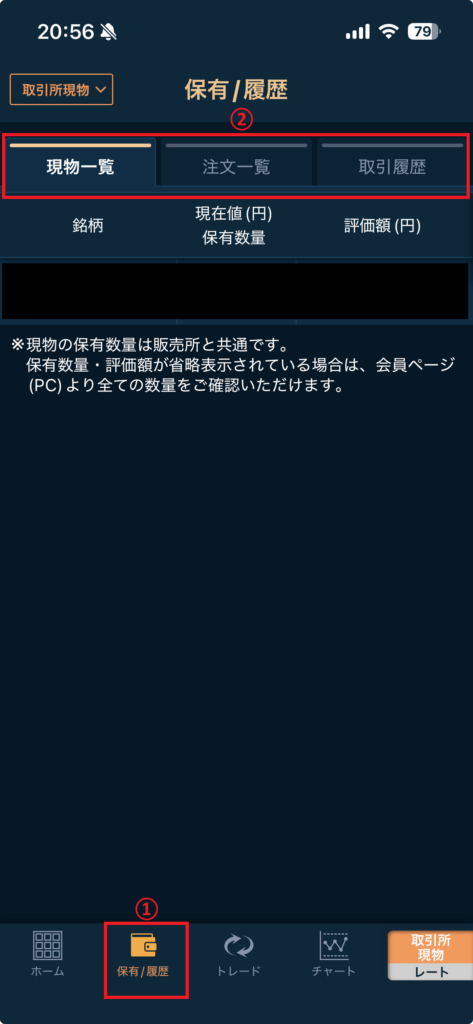
- 注文の約定等は「保有/履歴」から確認
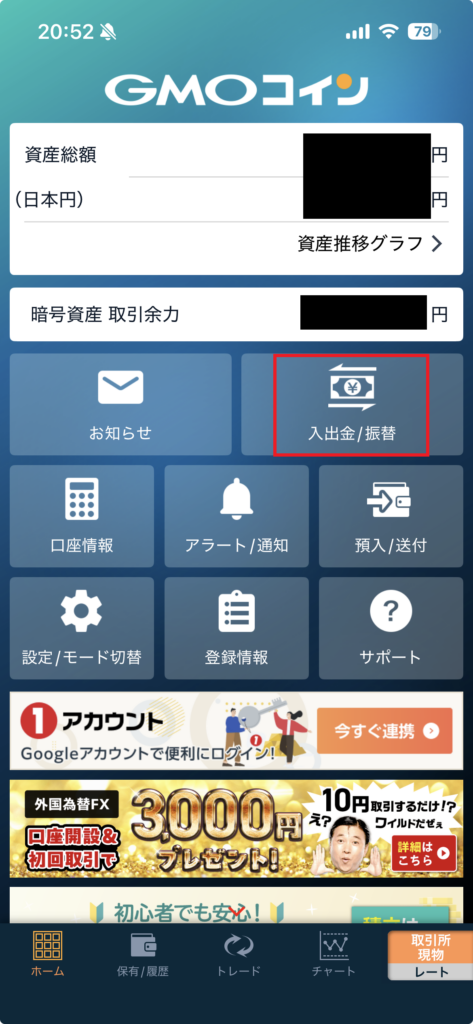
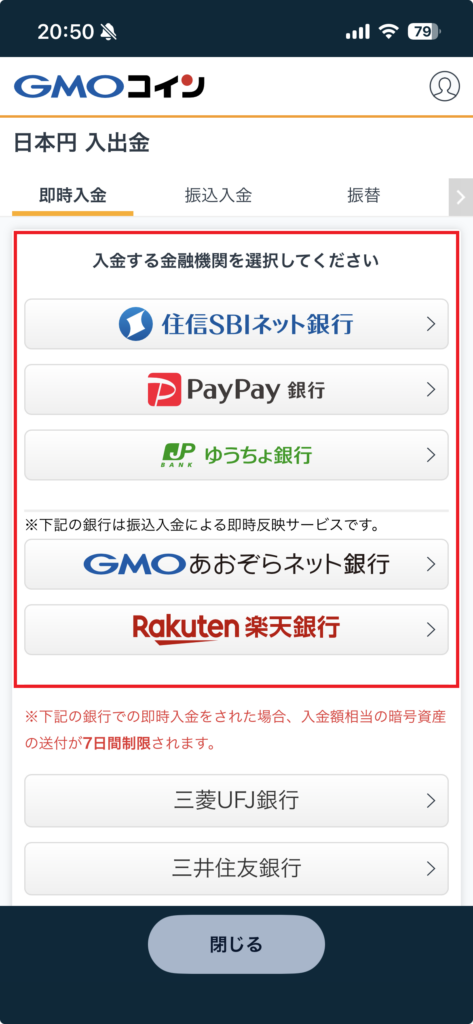
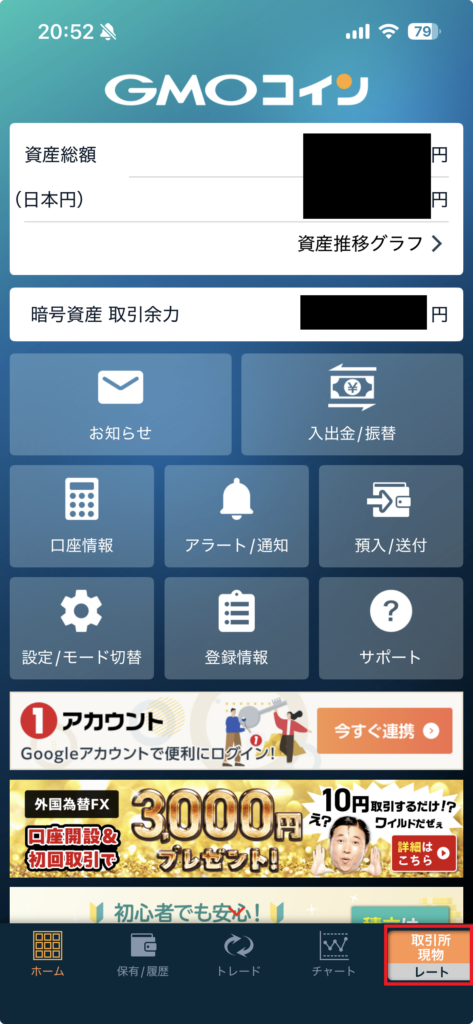
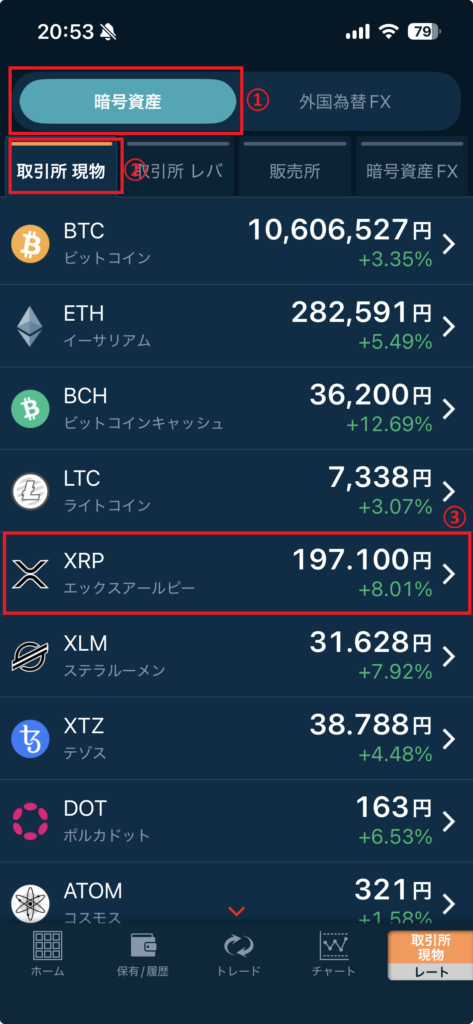
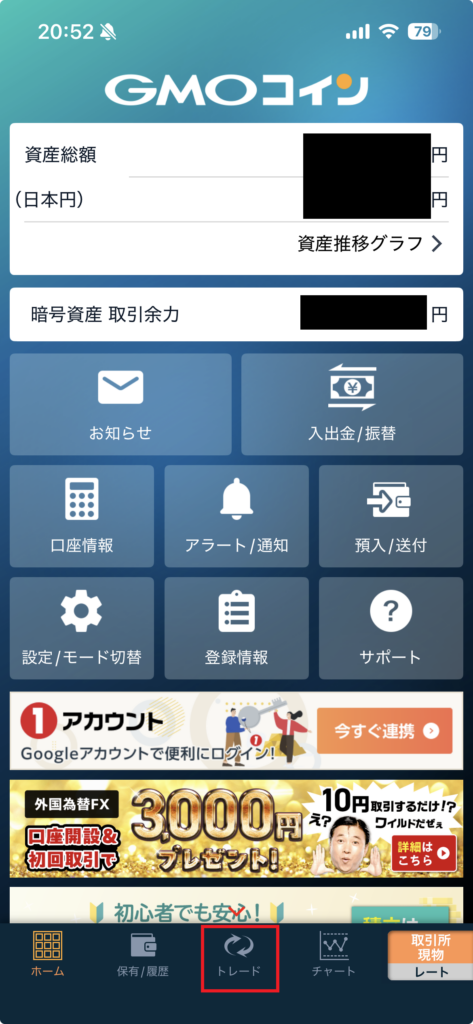
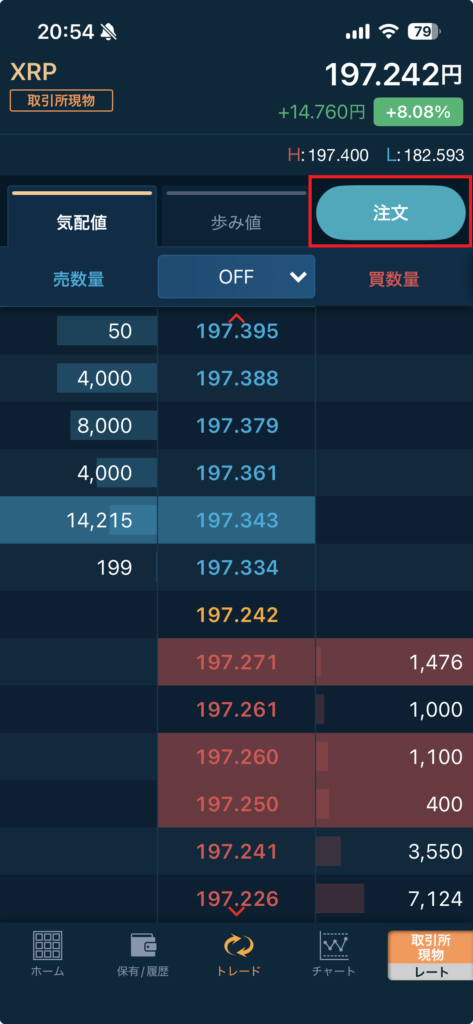
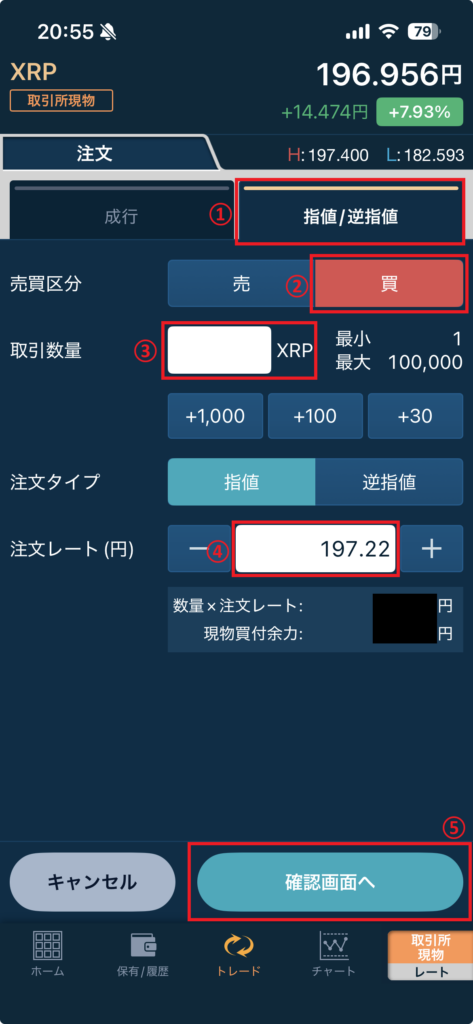
成行ではなく、指値/逆指値での注文を推奨します。理由は、成行注文の場合、想定よりも高い価格で約定される恐れがあるため。注文レートは、すぐに注文するなら画面に表示された値のままで問題はないでしょう。取引数量は購入したい分のXRP数量を入力しましょう。
注文が成功すると、「保有/履歴」タブに反映されます。約定待ちの注文は注文一覧に反映されます。全てが約定されると、全購入分が現物一覧に反映されます。
💡 なぜGMOコイン? 日本円の入出金手数料も仮想通貨の送金手数料も無料だから。余計なコストがかからず、初心者にもやさしい取引所です。
💡 なぜXRP? 国内取引所ではそもそもUSDTを買えないため(GMOコインなど主要国内取引所はUSDT非対応)、まず送金が速くて安いXRPを買い、海外取引所Bitgetで初めてUSDTに換えます。送金手数料分も考え、少し多めに用意しておくと安心です。
⚠️ 購入は必ず「取引所(板取引)」で。「販売所」はスプレッド(見えない手数料)が数%と割高で、買った瞬間に目減りします。
STEP4|XRPをBitget(海外取引所)へ送金し、USDTに交換する
口座開設と本人確認(KYC)は、BitradeXのそれと同様の要領でご設定ください。
次に、海外取引所BitgetでXRPをUSDT(テザー)に交換します。
- Bitgetの口座を用意(無料)
- 本人確認(KYC)を完了させる
- Bitgetの「入金」でXRPの受取アドレスと宛先タグ(メモ/Destination Tag)を確認
- GMOコインの送付メニューから、BitgetへXRPを送金する
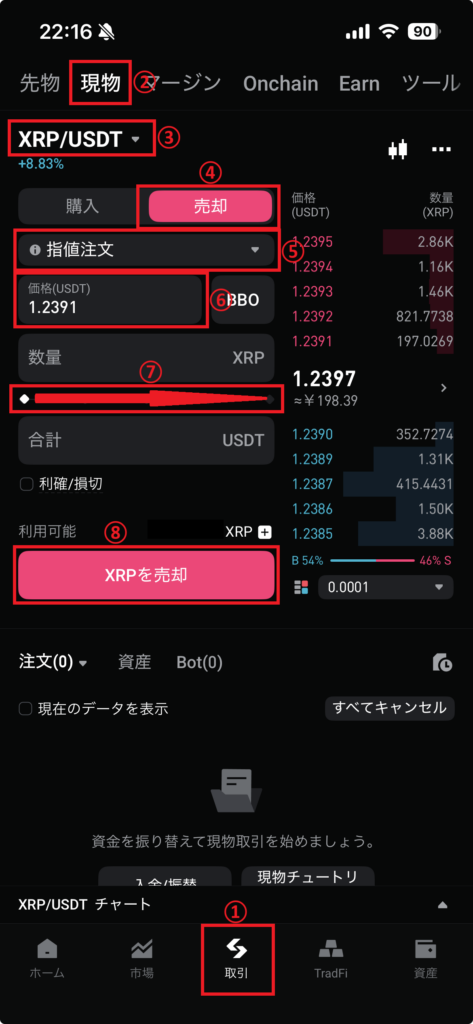
- 着金したら、Bitgetの現物取引でXRP → USDTに交換する
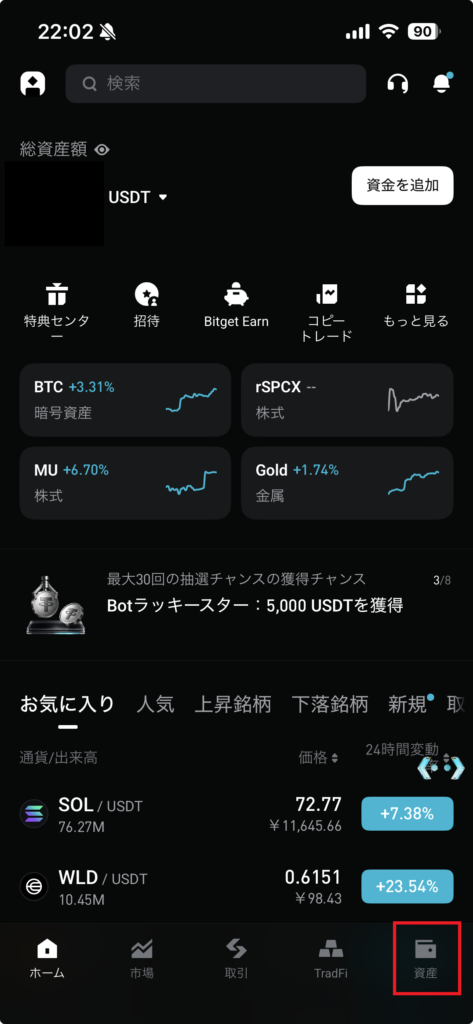
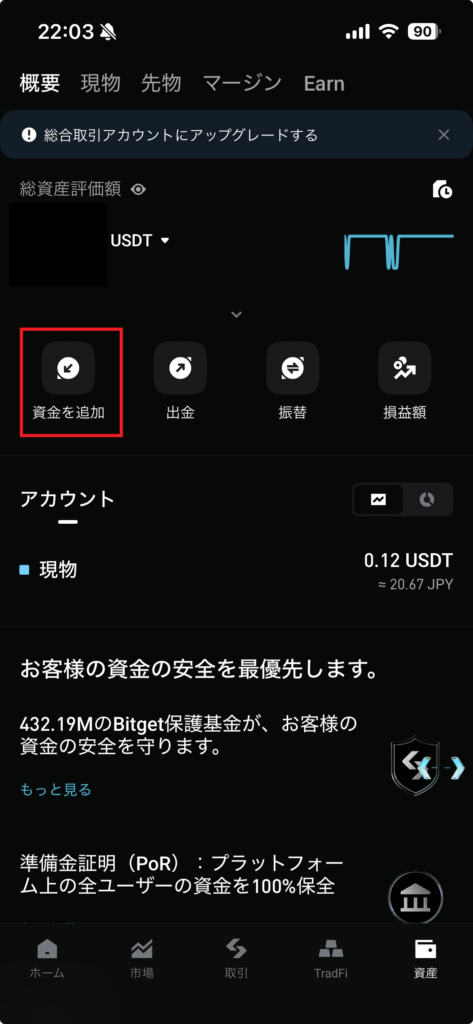
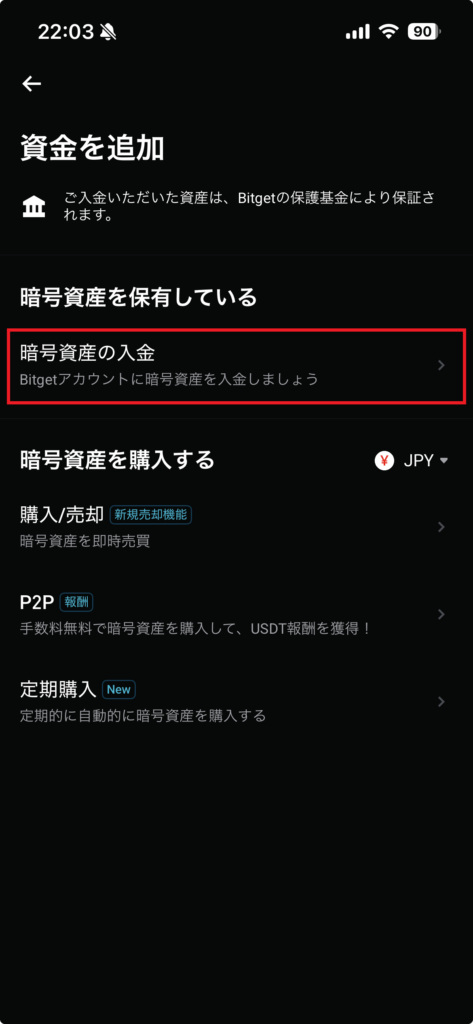
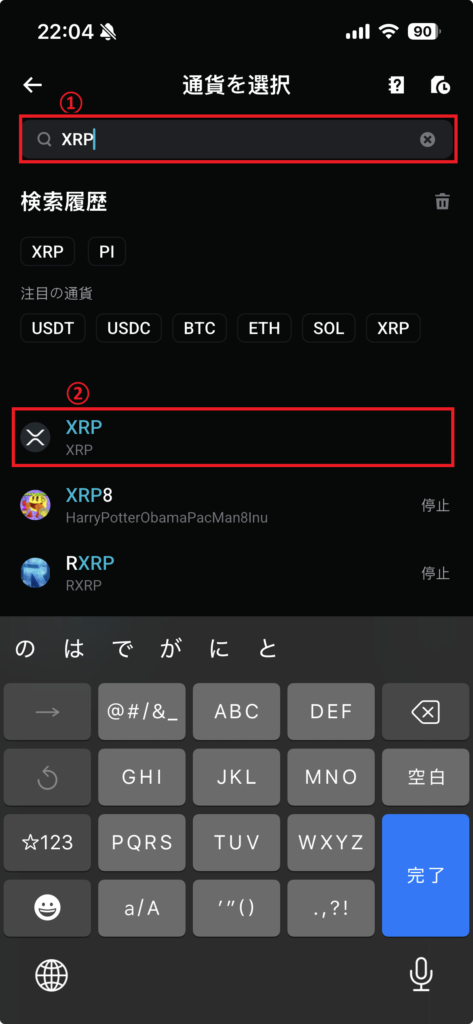
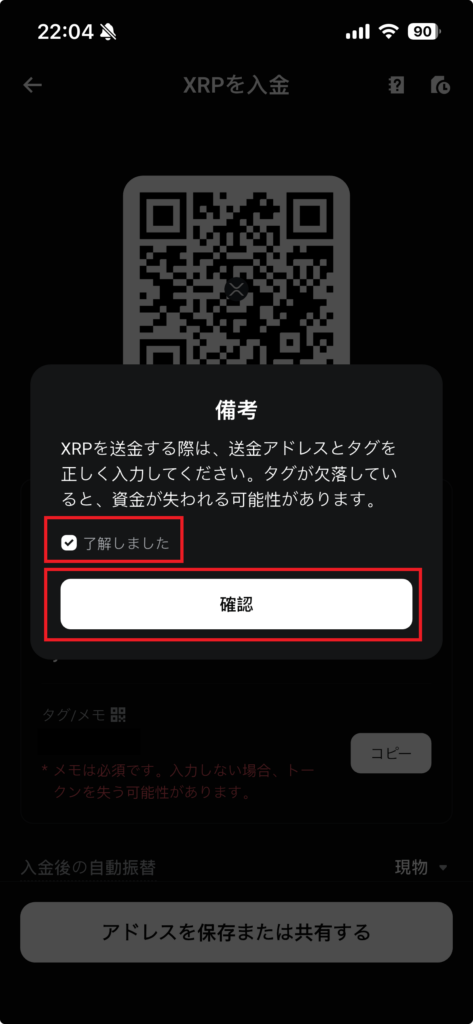
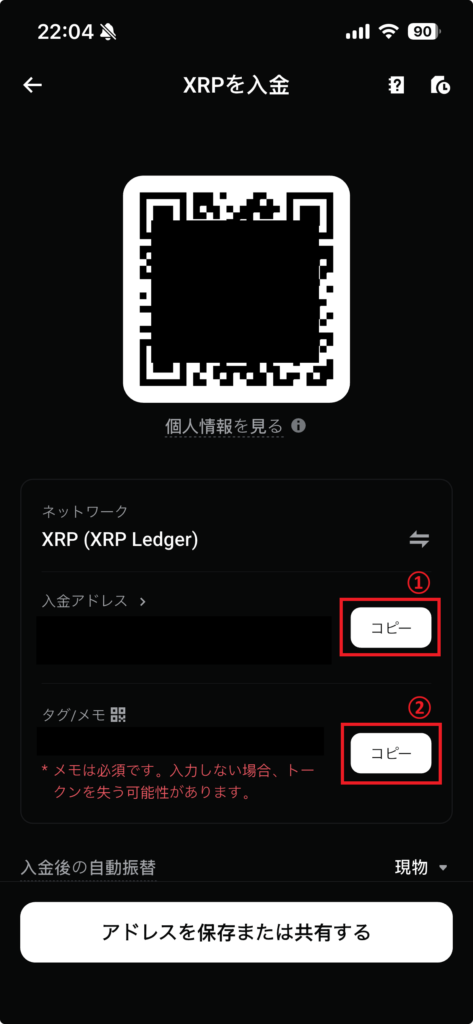
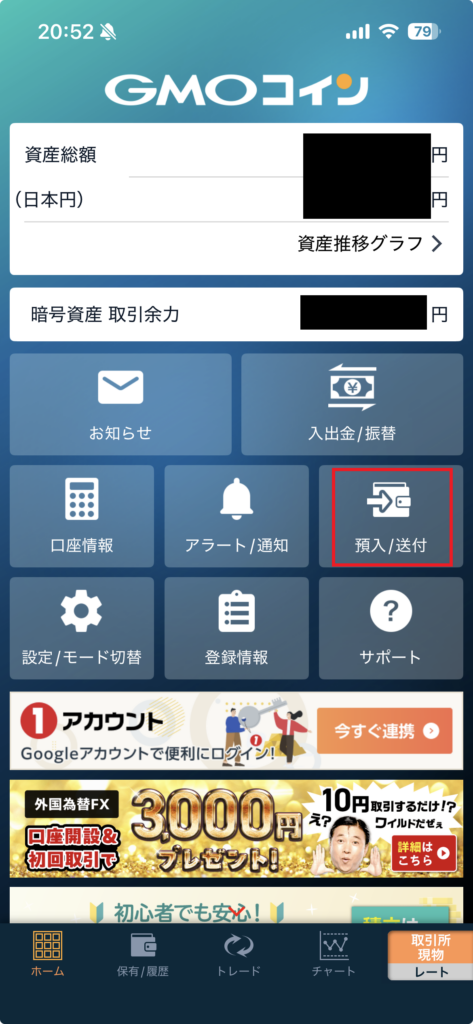
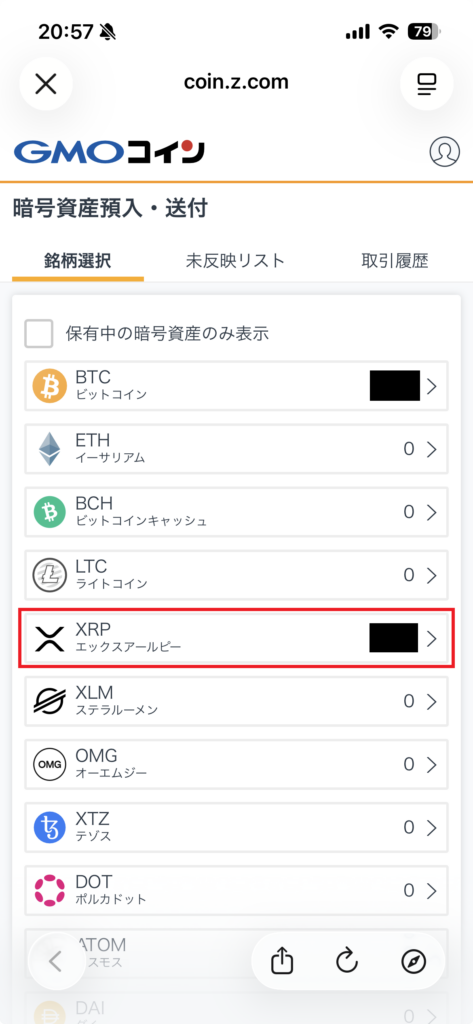
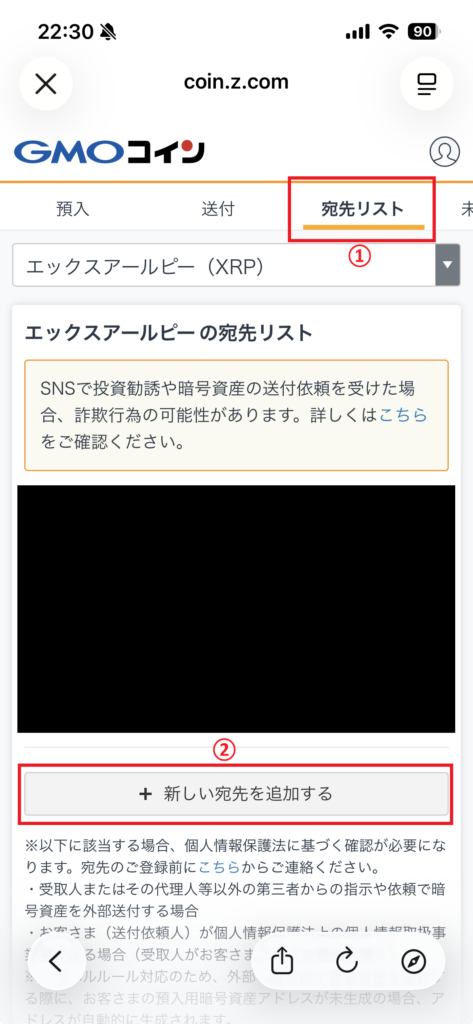
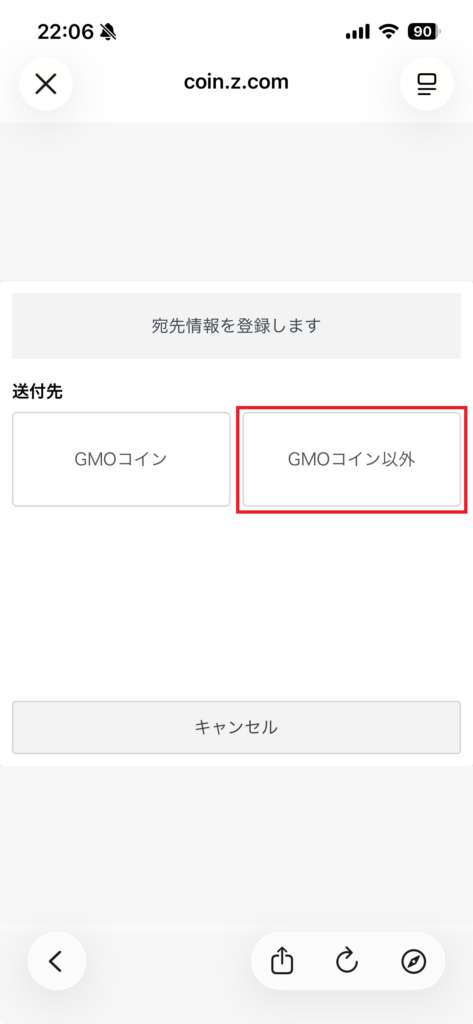
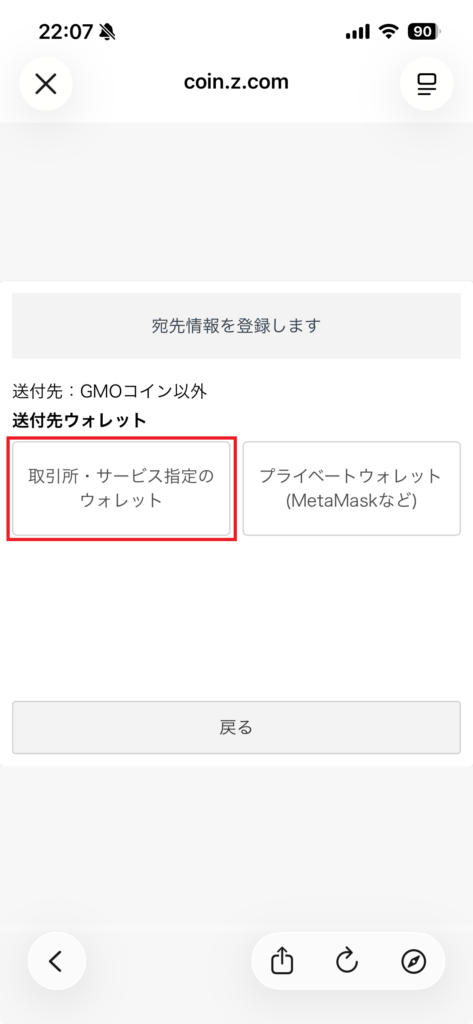
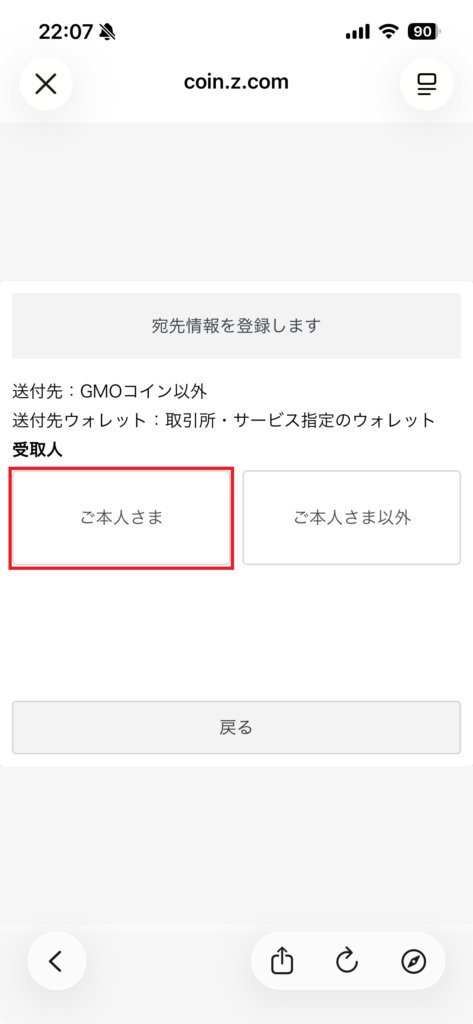
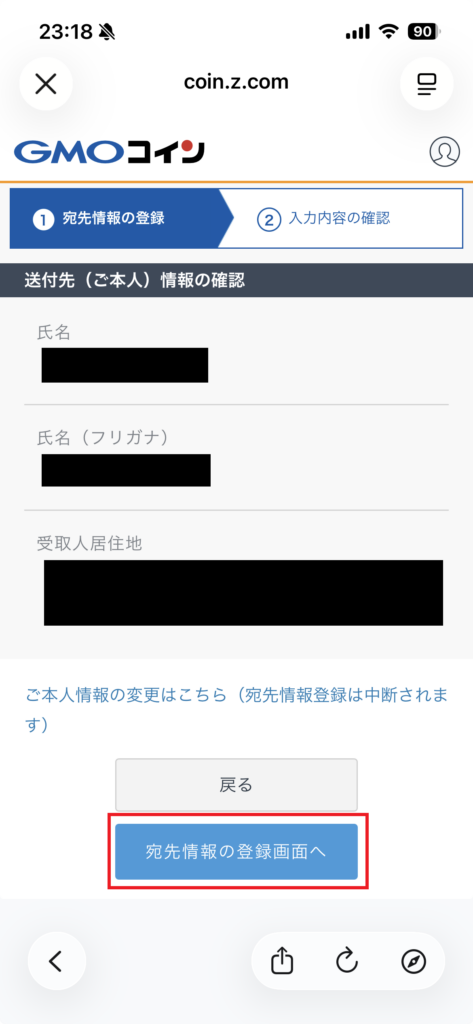
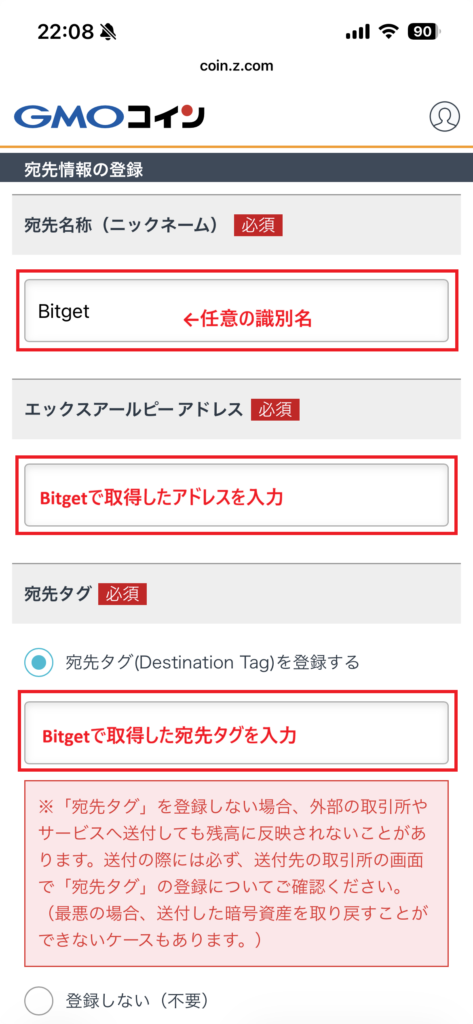
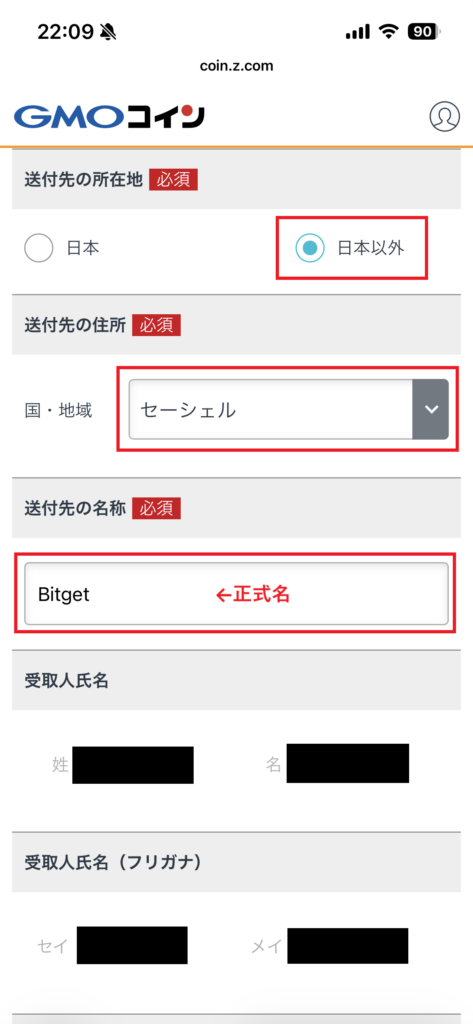
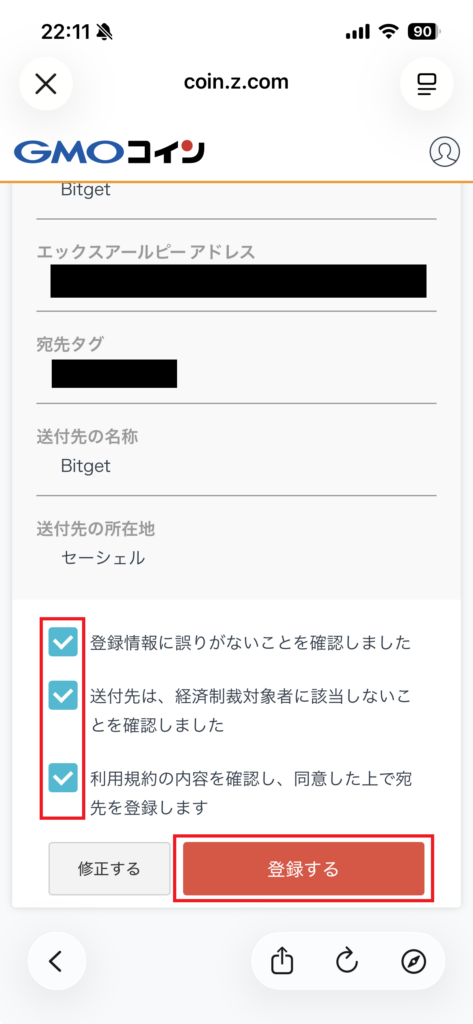
登録後、10~30分程度でGMOコインによる宛先審査が行われます。審査完了後に以下を実行してください。
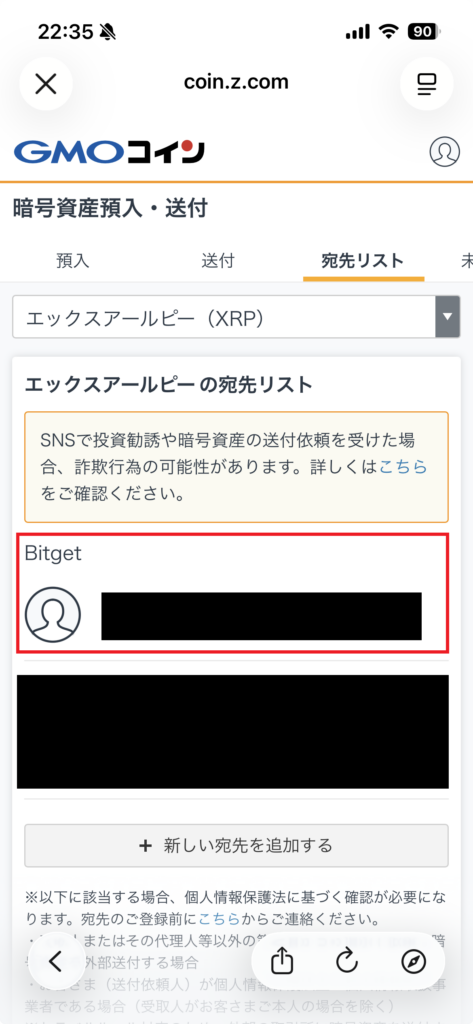
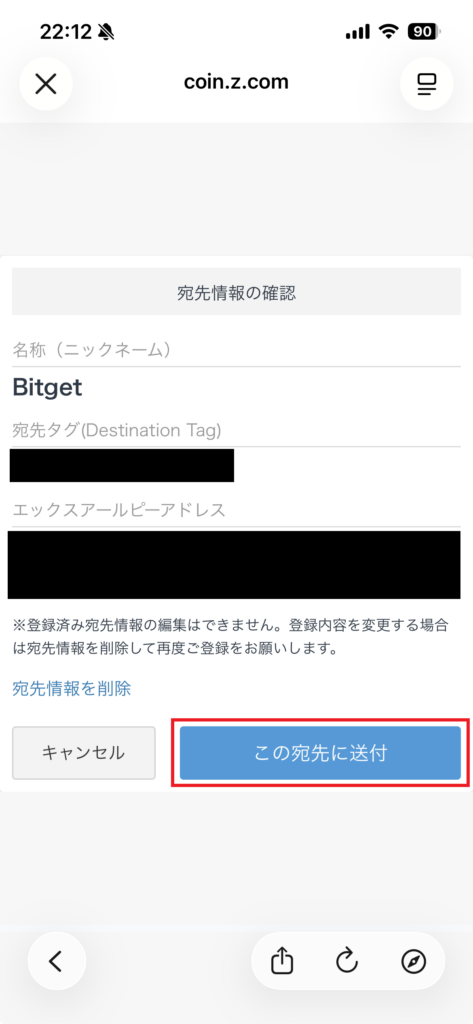
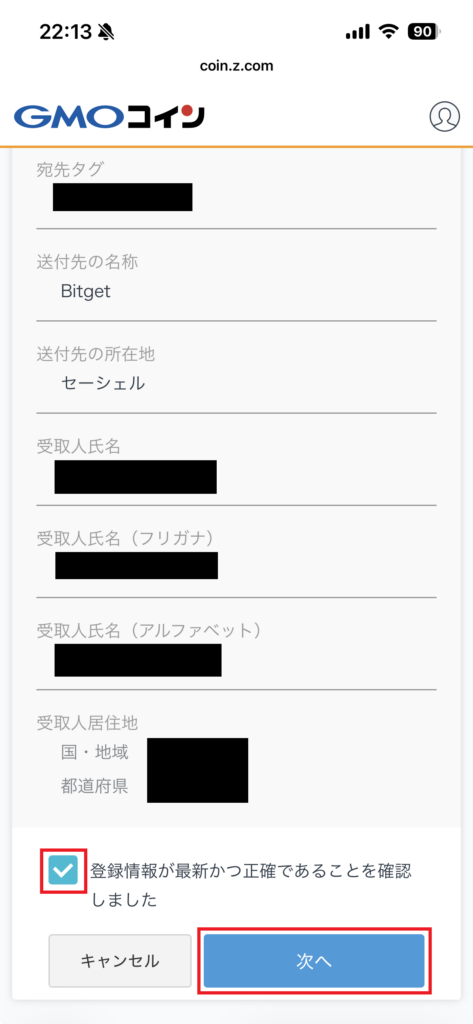
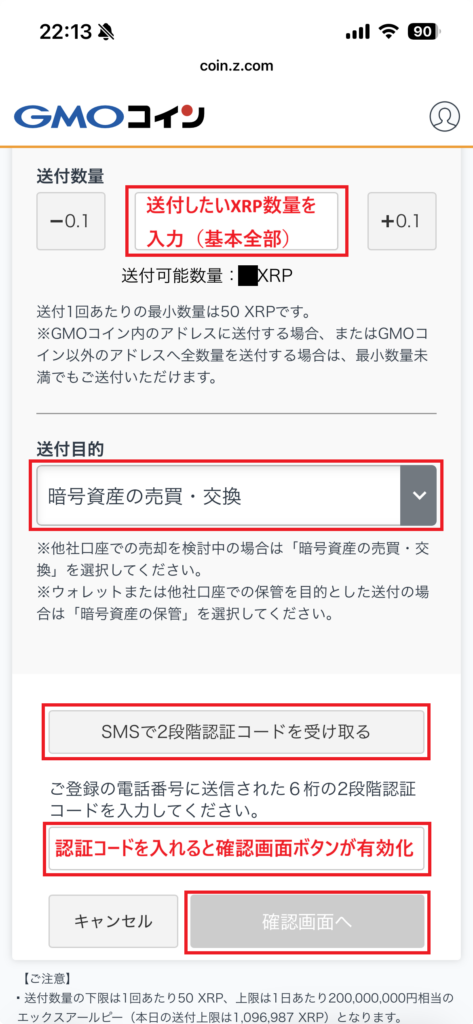
確認画面にて二段階認証を行ったうえでBitgetへXRPが送付されます。GMOコインからの出金~Bitgetへの入金までに5~15分程度時間がかかります。Bitget入金通知が届いたら、以下の「資産」タブより確かに入金されていることを確認してください。
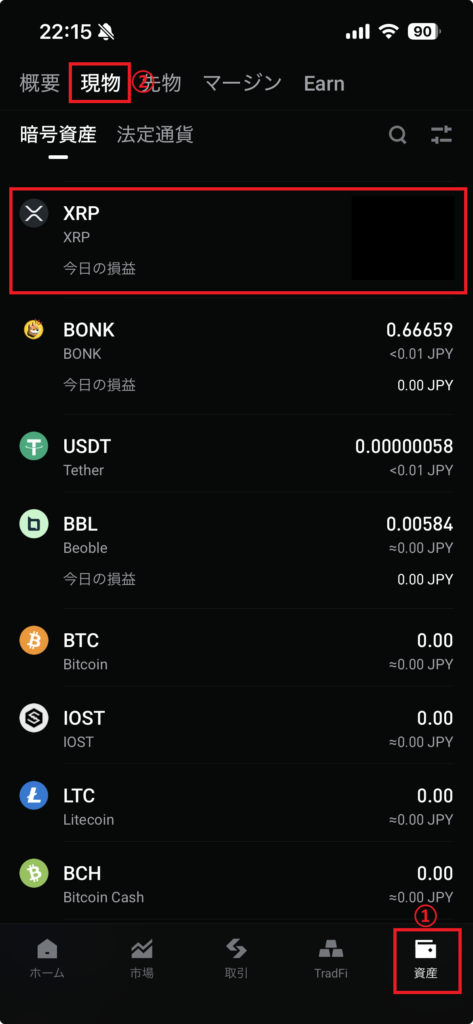
入金を確認したら、「取引」タブより以下の通り操作し、入金されたXRPを全てUSDT(テザー)に変換します。変換方法は、XRP/USDTによる現物取引でXRPを売却することでUSDTを取得します。ここでも注文方式は指値を推奨します。理由は前述同様です。
⑦のバーを最右にスライドさせることで、所持している全てのXRPを売却対象にすることが可能です!
⚠️ XRP送金の最重要ポイント:宛先タグ(メモ/Destination Tag)。取引所宛の送金はタグ入力が必須なことが多く、入れ忘れると着金しない/反映されない事故になります。アドレスとタグの両方を必ず確認してください。
💡 初回は少額でテスト送金し、着金を確認してから本番を送ると安全です。
STEP5|USDTをArbitrum OneでBitradeXへ入金する
ここが一番慎重になるステップです。BitgetのUSDTを、Arbitrum OneネットワークでBitradeXへ送ります。
- BitradeXの「入金」→ USDT を選択
- ネットワークで Arbitrum One を選び、入金アドレスをコピー
- Bitgetの「出金」で USDT → ネットワーク Arbitrum One を指定して送金
- アドレスはコピペ+先頭末尾を目視確認
- 初回は少額でテスト送金 → 着金確認 → 本番送金
送金元・送金先のネットワークを必ず Arbitrum One で一致させてください。間違えると資産が戻りません。
詳細な画面付き手順は、USDT送金のネットワーク解説記事をご覧ください。
STEP6|AI運用プランを選んで運用開始
入金が反映されたら、いよいよ運用開始です。
- 運用メニューでプランを選ぶ(AI Daily / 30D / 90D / 180D / 360D)
→ 当ブログでは360Dでやり方を解説します - 運用額を入力
- 運用開始
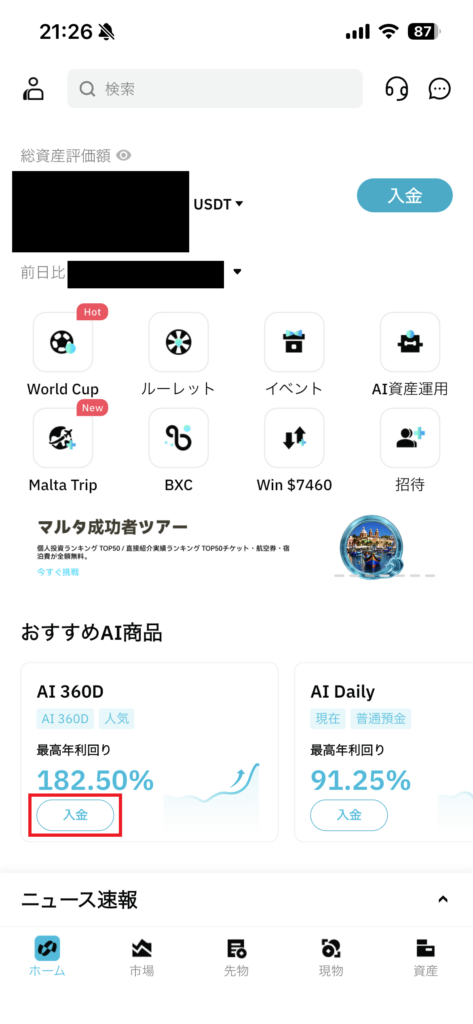
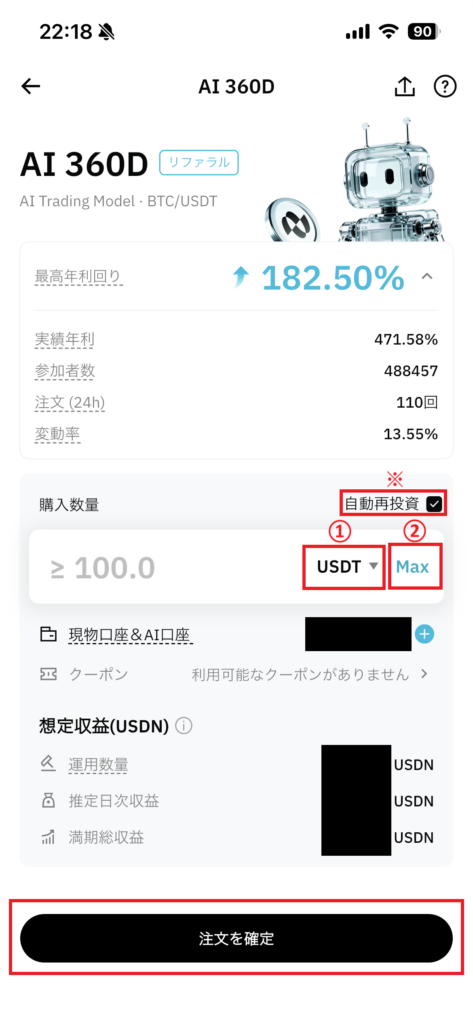
収益プールに溜まった収益はいつでも引き出し可能です。注意点としては、引き出し額の5%が毎回手数料として引かれます。一攫千金の爆益とはなりませんが、毎日コツコツ利益を積み上げられる安心感があります。
💡 当ブログのおすすめはAI360Dです。全プランで想定日利が最も高く(0.5%)、複利で回せば計算上は半年ほどで元金分を回収できる試算だからです。ただし1年間元金は引き出せないため、入れていいのは「1年なくても困らない余剰資金」だけ。不安なら、まず少額で一度だけ入金〜出金まで体験してから本格投入すると安心です(想定日利は保証ではなく元本割れの可能性もあります)。詳しくはAIプラン比較記事へ。
⚠️ 溜まった収益を引き出して、BitradeXから出金する方法については、出金方法についての解説記事へ。
始め方でつまずきやすいポイントまとめ
| つまずき | 対処 |
|---|---|
| 認証コードが届かない | 迷惑メール確認/時間を置く/再送 |
| 招待コードを入れ忘れた | AiBotが使えない場合あり。登録時に必ず入力 |
| XRPの宛先タグ(メモ)を入れ忘れた | 取引所宛は宛先タグ必須の場合が多い。送金前に必ず確認 |
| ネットワークを間違えた | BitradeX入金は送金元・先とも必ずArbitrum Oneで一致+テスト送金 |
| 入金が反映されない | GMOコイン/Bitgetの送付履歴とBitradeX入金履歴を確認 |
| 収益プールから引き出せない | ロック期間/KYCを確認 |
よくある質問(FAQ)
- 最低いくらから始められますか?
-
100USDT程度からが目安です(最新仕様は要確認)。まず少額がおすすめ。
- 日本円のまま入金できますか?
-
できません。さらに国内取引所ではUSDTを買えないため、GMOコインの取引所で円→XRPを買い、BitgetでUSDTに換えてArbitrum OneでBitradeXへ送ります。
- 送金ネットワークを間違えたら資産は戻りますか?
-
原則戻りません。USDT送金はArbitrum Oneで一致させ、初回は最低額でテスト送金してから本番を送ってください。
- パソコンは必要ですか?
-
必須ではありません。スマホがあれば始められます。
- 登録は無料ですか?
-
アカウント開設自体は無料です。運用には入金が必要です。
まとめ|6ステップで始められる
BitradeXの始め方は、
- 招待コードで登録
- KYC(本人確認)
- GMOコインで日本円→XRPを購入
- XRPをBitgetへ送金し、USDTに交換
- USDTをArbitrum OneでBitradeXへ入金(テスト送金)
- プランを選んで運用開始
の6ステップ。ポイントは「招待コードの入力」「XRPの宛先タグ」「送金ネットワークをArbitrum Oneで一致+テスト送金」です。経路さえ押さえれば、あとは流れ作業で進められます。
まずは無理のない少額・余剰資金の範囲で運用しましょう!
AiBotを使うには招待コードでの登録が必要です。 (投資はリスクを伴います。元本保証はありません。自己判断・自己責任でお願いします。)
関連記事(内部リンク)
- BitradeXの招待コードの取得方法
- BitradeXのKYC(本人確認)のやり方
- USDT送金のネットワーク(Arbitrum One)の選び方
- AI運用プランの選び方(Daily/30D/360D 比較)
- BitradeXの出金方法|収益をBitgetに出金する手順
- BitradeXは怪しい?6,200ドル運用の正直レビュー
⚠️ 免責:本記事は情報提供を目的としたもので、特定の投資・運用を推奨するものではありません。BitradeXは日本の金融庁登録業者ではなく、仮想通貨の運用にはリスクが伴います。最新の手順・最低額・仕様は必ず公式アプリでご確認ください。